이 포스팅은 쿠팡 파트너스 활동의 일환으로, 이에 따른 일정액의 수수료를 제공받습니다. 상품 정보와 가격은 변동될 수 있습니다.
작은 불편 다섯 개, 원인은 정말 하나일까요?
밤늦게 게임을 하거나 온라인 강의를 들을 때 노트북이 뜨끈해지는 순간, '이건 고장인가?'라는 생각부터 듭니다. 소음이 커지고 성능이 떨어지며 휴대하기도 꺼려지는 그 순간들—생활 속 장면으로 끊어 읽히는 다섯 가지 발열 고민을 짚어봅니다.
상품부터 고르기 전에, 여기부터 체크
무겁지 않은 작업인데 노트북이 뜨겁다—왜일까?
혹시 이런 장면인가요?
온라인 수업 창 하나, 메신저, 브라우저 탭 몇 개만 켜도 키보드 중앙이 뜨거워져서 손이 불편한 상황. 팬은 돌아가는데 성능은 그대로 갑갑함.
범인은 하나가 아닐 수 있어요
우선적 점검은 백그라운드 프로세스와 전원/성능 설정, 통풍구 막힘 여부입니다. 오래된 드라이버나 무거운 브라우저 확장, 자동 동기화 앱이 CPU를 계속 쓰면 열이 쌓입니다.

해결 도구 1
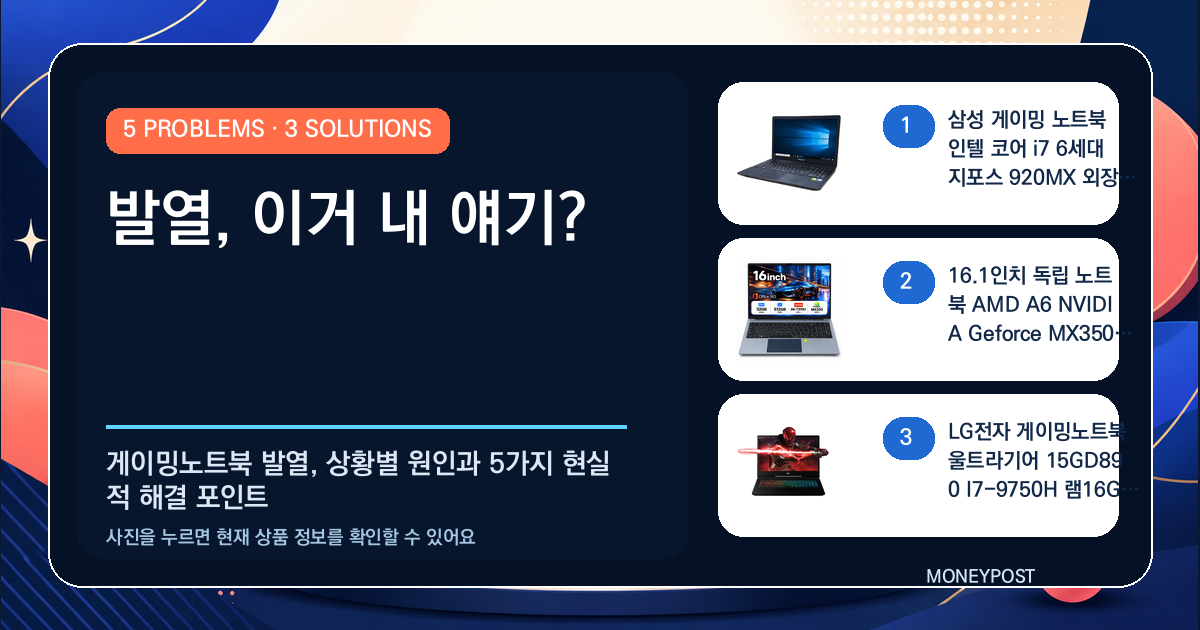
삼성 게이밍 노트북 인텔 코어 i7 6세대 지포스 920MX 외장그래픽 FHD Windows 11
제품명에 '외장그래픽'과 FHD, Windows 11 표기가 있는 모델은 그래픽 부하를 별도 칩으로 분담할 가능성이 있어 가벼운 작업에서도 통합 그래픽만으로 계속 과부하가 걸리는 경우보다 발열 분산에 유리할 수 있습니다. 즉, 외장그래픽 탑재 모델을 고를 때는 시스템이 작업을 어떻게 분배하는지 확인하면 도움 될 수 있습니다.
결제 전 마지막 확인: 구매 페이지에서 확인할 항목: 팬 수와 위치, 전원 관리 모드(성능/절전), 외장그래픽과 통합그래픽의 전환 방식, 제품 무게·두께(발열 관여), 서비스/보증 정보
API 표시가 330000원 · 최신 정보는 상품 페이지 기준
이 해결 도구의 현재 조건 보기 →여름에만 특히 뜨겁고 성능이 뚝—크기가 영향일까?
혹시 이런 장면인가요?
거실에서 에어컨을 약하게 틀고 게임하거나 강의를 보는데, 16.1인치 노트북의 키보드 왼쪽이 유난히 뜨겁고 팬 소음이 커지는 장면.
범인은 하나가 아닐 수 있어요
큰 화면의 모델은 더 넓은 섀시를 가졌지만 통풍 설계가 얇아지면 외부 온도에 민감합니다. 통풍구가 막히거나 바닥과 밀착되면 열이 빠지기 어렵습니다. 또한 실내 온도가 높을 때는 GPU·CPU 부하가 더해져 쓰로틀링이 생깁니다.
해결 도구 2
16.1인치 독립 노트북 AMD A6 NVIDIA Geforce MX350 32/512 게이밍 NVIDIA 인강용 사무용 노트북 노트북 핫딜
제품명에 16.1인치와 NVIDIA Geforce MX350 표기가 있어 비교적 분리된 그래픽 처리와 큰 화면을 제공하는 편입니다. 크기가 큰 만큼 쿨링을 잘 설계한 모델을 고르면 내부 공간을 이용한 공기 흐름으로 열 배출에 유리할 수 있어, 발열로 인한 성능저하 완화에 도움이 될 가능성이 있습니다.
결제 전 마지막 확인: 구매 페이지에서 확인할 항목: 통풍구 위치와 개수, 섀시 재질(금속/플라스틱), 최대 전력(배터리/어댑터 사양), 내부 냉각 설계 관련 설명(쿨링 모드 유무), 화면 해상도 및 주사율
API 표시가 539990원 · 최신 정보는 상품 페이지 기준
이 해결 도구의 현재 조건 보기 →고사양으로 게임하면 노트북이 뜨거워서 오래 못 하겠네?
혹시 이런 장면인가요?
RTX2060 게임 설정을 높여 플레이하면 한 시간도 채 못 가서 프레임이 흔들리고 손목받침대까지 열이 올라오는 장면.
범인은 하나가 아닐 수 있어요
고성능 CPU·GPU가 동시에 높은 부하를 받으면 자연히 열 생성이 많아집니다. 우선은 게임 그래픽 옵션 조절, 드라이버 최적화, 전원 설정을 점검하고, 내부 팬 회전수와 통풍구 막힘 여부를 확인하세요.
해결 도구 3
LG전자 게이밍노트북 울트라기어 15GD890 I7-9750H 램16G RTX2060 고성능 인텔i7 9세대 지포스 DDR4 풀스펙
제품명에 '울트라기어', I7-9750H, RTX2060 등 고성능 구성 표기가 있는 모델은 고부하 환경을 전제로 설계된 경우가 많아 상대적으로 강한 냉각 설계(팬·히트파이프 등)를 채택했을 가능성이 있습니다. 고사양 게임을 자주 한다면 이러한 고성능 라인업의 쿨링 설계 여부를 확인하면 도움이 됩니다.
결제 전 마지막 확인: 구매 페이지에서 확인할 항목: 쿨링 기술 설명(팬·히트파이프 수 등 기재 여부), 고성능·저소음 모드 유무, 전원 어댑터 파워, 제품 두께와 무게, 서비스센터 위치
API 표시가 799000원 · 최신 정보는 상품 페이지 기준
이 해결 도구의 현재 조건 보기 →키보드 특정 구역만 뜨거운데, 고장은 아닐까?
혹시 이런 장면인가요?
게임 플레이 중 WASD 쪽만 뜨겁거나, 트랙패드 주변만 이상하게 열이 느껴질 때의 불쾌한 상황.
범인은 하나가 아닐 수 있어요
특정 구역 발열은 CPU/GPU·배터리·전력부품의 위치와 관련이 큽니다. 우선 팬 흡기·배기 방향, 노트북을 쓰는 자세(무릎, 이불 등), 배터리 과열 경고 유무를 확인하세요. 이상 소음이나 연기·냄새가 나면 즉시 전원 차단을 권장합니다.
해결 도구 1
삼성 게이밍 노트북 인텔 코어 i7 6세대 지포스 920MX 외장그래픽 FHD Windows 11
같은 외장그래픽 표기를 가진 모델이라도 섀시 설계에 따라 발열 분포가 달라집니다. 제품 선택 시 외장그래픽 탑재 여부와 섀시 크기를 비교하면, 특정 부위에 열이 집중되는 설계인지 아닌지 가늠하는 데 도움이 될 수 있습니다.
결제 전 마지막 확인: 구매 페이지에서 확인할 항목: 제품 내부 부품 배열(명시 시), 배터리 용량 및 안전 관련 표기, 통풍구 위치 사진, 사용자 매뉴얼에 나오는 주의사항
API 표시가 330000원 · 최신 정보는 상품 페이지 기준
이 해결 도구의 현재 조건 보기 →휴대성 좋은데 팬 소음 때문에 녹화·회의가 불편해요?
혹시 이런 장면인가요?
영상 회의나 스트리밍 중 팬이 고속으로 돌며 마이크에 잡히는 상황—화상회의 도중 상대에게 소음이 들리는 당혹스러운 순간.
범인은 하나가 아닐 수 있어요
소음은 팬 회전수 증가의 결과입니다. 원인으로는 높은 부하, 먼지로 인한 마찰, 팬의 노후화, 그리고 전원 프로필 설정 등이 있습니다. 우선 전원 옵션을 '균형'으로 낮추고 불필요한 백그라운드 작업을 줄여 보세요.
해결 도구 2
16.1인치 독립 노트북 AMD A6 NVIDIA Geforce MX350 32/512 게이밍 NVIDIA 인강용 사무용 노트북 노트북 핫딜
제품명에 'NVIDIA Geforce MX350' 표기가 있고 '인강용 사무용'이라는 문구가 있어 가벼운 멀티미디어 작업을 염두에 둔 구성일 가능성이 있습니다. 즉, 작업 성격에 맞는 사양을 고르면 팬이 과도하게 돌지 않도록 도움을 받을 수 있습니다. 또한 포터블 모델은 냉각 성능과 소음의 균형을 확인하는 것이 중요합니다.
결제 전 마지막 확인: 구매 페이지에서 확인할 항목: 소음(dB) 표기 유무, 팬 제어 소프트웨어 제공 여부, 무게·두께(휴대성), 마이크·웹캠 위치, 보증 및 A/S 정책
API 표시가 539990원 · 최신 정보는 상품 페이지 기준
이 해결 도구의 현재 조건 보기 →다섯 문제 중, 무엇부터 손댈까?
우선 사용 패턴을 기준으로 선택하세요. 일상적인 인강·사무가 주라면 외장그래픽이 있는 가벼운 모델(제품 1 또는 2)이 비용·발열 균형에서 유리합니다. 화면 크기와 휴대성을 중시하면 16.1인치(제품 2)의 내부 공기 흐름을 확인하세요. 고사양 게임을 자주 하면 울트라기어(제품 3)처럼 고성능 라인업의 쿨링 설계 여부를 먼저 비교하는 것이 좋습니다. 항상 구매 전에는 쿨링 설계, 팬 제어, 전원 옵션을 우선 확인하세요.
마지막으로 많이 망설이는 지점
발열이 심하면 무조건 노트북을 바꿔야 하나요?
항상 교체가 첫 선택은 아닙니다. 먼저 소프트웨어(드라이버·백그라운드), 전원 설정, 통풍 상태를 점검하고 간단한 청소나 팬 속도 조정으로 개선되는지 확인하세요. 이후에도 증상이 지속되면 서비스센터 진단이나 냉각 설비(쿨링패드 등) 검토, 그리고 구매 페이지의 쿨링 관련 정보를 토대로 교체를 고려해도 늦지 않습니다.
쿨링패드만으로 발열 문제를 해결할 수 있나요?
쿨링패드는 바닥면 열 방출을 돕지만 모든 발열 문제를 해결하지는 못합니다. 내부 먼지 제거, 전원·그래픽 설정 최적화, 드라이버 업데이트와 병행하면 효과가 큽니다. 또한 제품별로 통풍구 위치가 달라 쿨링패드 효과가 다를 수 있으니 구매 전 통풍구 위치를 확인하세요.
구매 전 무엇을 가장 먼저 확인해야 하나요?
가장 먼저 확인할 것은 본인의 사용 목적(인강·사무·고사양 게임 등)과 그에 맞는 쿨링 설계 여부입니다. 제품 페이지에서 쿨링 기술 설명, 팬 제어 소프트웨어 유무, 전원 어댑터 출력, 섀시 재질과 통풍구 사진 등을 체크하면 실제 사용 중 발열·소음 문제를 미리 가늠할 수 있습니다.
정리—상품보다 먼저 문제를 정확히
발열은 '증상'일 뿐 원인은 다양합니다. 먼저 사용 패턴과 소프트웨어·통풍 상태를 점검한 뒤, 필요하면 제품의 쿨링 설계와 전력·그래픽 배분 특성을 구매 페이지에서 비교하세요. 작은 설정만으로도 달라지니 진단을 우선하고, 그다음으로 위 세 가지 타입 중 생활패턴에 맞는 선택을 고려해 보세요.