이 포스팅은 쿠팡 파트너스 활동의 일환으로, 이에 따른 일정액의 수수료를 제공받습니다. 상품 정보와 가격은 변동될 수 있습니다.
작은 불편 다섯 개, 원인은 정말 하나일까요?
박스에서 꺼낸 아이패드에어11을 책상 위에 올려놓는 장면. 기대감만큼이나 사소한 실수와 혼란이 따라온다. 와이파이 비밀번호가 기억나지 않거나, 백업 복원이 중간에 멈추고, 매직 키보드가 달라붙지 않거나 한글 자판이 헷갈리는 순간들까지—초기 설정은 순식간에 평범한 오전을 작은 소동으로 바꾼다. 아래 다섯 장면은 충분히 "이거 내 얘기"가 될 수 있는 상황들로, 원인 점검 포인트와 해당 제품이 어떻게 도움될 수 있는지, 구매 전에 꼭 확인할 항목을 묶어 정리했다.
상품부터 고르기 전에, 여기부터 체크
전원 켜고 초기화면에서 막혔을 때, 왜 계속 진행이 안되지?
혹시 이런 장면인가요?
카페에서 언박싱한 뒤 전원 버튼을 눌렀는데 언어 선택·와이파이 연결 화면이 반복되거나, 백업 복원 선택에서 멈춘 채 시간이 흐른다. 급한 업무 메일을 확인해야 하는데 초조해진다.
범인은 하나가 아닐 수 있어요
우선 와이파이 연결 상태, 애플ID 로그인 정보, 백업(아이클라우드) 유무를 점검한다. 네트워크가 불안하거나 애플ID 인증(2단계 인증·비밀번호)이 필요하면 진행이 지연된다.

해결 도구 1
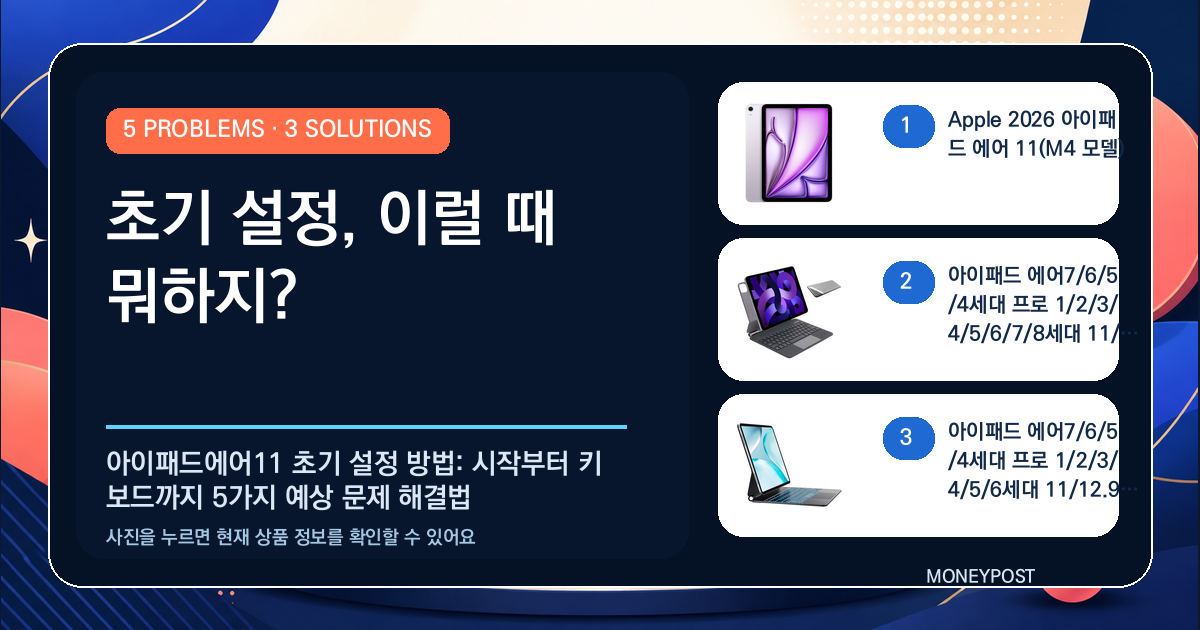
Apple 2026 아이패드 에어 11(M4 모델)
Apple 2026 아이패드 에어 11(M4 모델)은 초기 설정을 진행하는 실제 기기다. 문제 해결은 기기 자체의 설정 화면에서 이뤄지므로, 기기 모델명을 알고 있으면 호환되는 iPadOS 버전·인증 방식 등을 구매 페이지에서 확인해 적절한 인증 수단을 준비할 수 있다.
결제 전 마지막 확인: 구매 페이지에서 지원하는 iPadOS 버전(업데이트 가능 범위), 셀룰러 모델 여부(심 카드 필요 유무), 애플케어·교환·반품 정책을 확인하라.
API 표시가 1424050원 · 최신 정보는 상품 페이지 기준
이 해결 도구의 현재 조건 보기 →블루투스 매직 키보드가 안 붙거나 자판이 이상할 때는?
혹시 이런 장면인가요?
카페에서 키보드 케이스를 꺼내 아이패드에 붙였는데 페어링이 안 되거나, 한영 전환키 위치가 달라서 타이핑이 엉킨다. 회의 중이라 빨리 메모해야 하는데 키 입력이 버벅인다.
범인은 하나가 아닐 수 있어요
우선 연결 방식(블루투스 페어링 vs 스마트 커넥터), 키보드 전원(충전 여부), 아이패드의 블루투스 설정 및 입력기 설정(언어·키보드 레이아웃)을 확인한다. 물리적 결합 방식을 기대했다면 제품이 자석으로 붙는지 확인이 필요하다.
해결 도구 2
아이패드 에어7/6/5/4세대 프로 1/2/3/4/5/6/7/8세대 11/12.9/13인치 10/11세대 호환 매직 키보드 블루투스 한글각인 iPad Air/PRO 케이스나라, 블랙-한글 각인
아이템명에 '매직 키보드 블루투스 한글각인'이 들어가 있으며, 블루투스 연결과 한글 각인 표기가 명시되어 있어 한글 자판을 바로 사용할 수 있는 제품으로 보인다. 따라서 블루투스 방식의 키보드를 선호하고 한글 키캡이 필요한 사용자에게 적합할 가능성이 있다. 다만 상세 연결 방식과 전원·스위치 위치는 구매 페이지에서 확인해야 한다.
결제 전 마지막 확인: 상품 페이지에서 호환 모델 리스트(11인치 호환 여부), 블루투스 페어링 방법·스마트 커넥터 사용 여부, 한글 각인 위치(레イ아웃) 및 백라이트 유무, 충전/전원 방식 정보를 확인하라.
API 표시가 88880원 · 최신 정보는 상품 페이지 기준
이 해결 도구의 현재 조건 보기 →케이스형 키보드는 사이즈가 맞지 않아 들뜰까 걱정된다면?
혹시 이런 장면인가요?
집에서 매직 키보드를 결합하려는데 케이스와 아이패드가 미세하게 어긋나 덮었을 때 걸리적거리거나 카메라가 가려진다. 외부 사용 중에는 보호 기능도 중요한데 딱 맞지 않으면 불안하다.
범인은 하나가 아닐 수 있어요
문제의 핵심은 모델·세대·화면 크기 불일치다. 같은 '11인치' 표기라도 제조사별 여백·버튼·카메라 위치가 달라 케이스와 간섭이 생길 수 있다. 먼저 아이패드 모델명(M4, 연도, 세대)과 케이스의 자세한 호환 목록을 비교하라.
해결 도구 3
아이패드 에어7/6/5/4세대 프로 1/2/3/4/5/6세대 11/12.9/13인치 10/11세대 호환 매직 키보드 블루투스 한글각인 iPad Air/PRO 케이스나라, 검정색, 1개
해당 '검정색, 1개' 매직 키보드 상품명은 11인치 기기와 호환을 표기하고 있어 케이스 겸 키보드 형태를 찾는 사람에게 후보가 된다. 제품 페이지의 '호환 기종'과 실제 장착 방식(자석·클립 등)을 보고 맞춤 여부를 판단할 수 있다.
결제 전 마지막 확인: 상품의 호환 기종(예: Air 세대별 번호)을 정확히 확인하고, 카메라·버튼·포트 위치에 대한 사진·설명, 반품 정책을 꼭 확인하라.
API 표시가 120900원 · 최신 정보는 상품 페이지 기준
이 해결 도구의 현재 조건 보기 →클라우드·파일 정리와 아이패드 내 저장 공간 고민, 어떻게 시작할까?
혹시 이런 장면인가요?
새 기기에 앱을 잔뜩 깔고 백업을 복원하니 저장 공간 알림이 뜬다. 사진·문서·앱 데이터 관리를 어디서부터 손대야 할지 막막하다. 이동 중에는 파일 접근성이 생명이다.
범인은 하나가 아닐 수 있어요
먼저 애플ID와 연동된 클라우드(아이클라우드) 사용 여부, 자동 동기화 설정, 로컬 저장 규칙을 점검하라. 앱별로 동기화·백업 옵션이 달라 우선순위를 정해 정리해야 한다.
해결 도구 1
Apple 2026 아이패드 에어 11(M4 모델)
Apple 2026 아이패드 에어 11(M4 모델)은 실제로 파일과 클라우드 동기화를 설정해야 할 주체 기기다. 모델명을 알고 있으면 저장 공간(내장용량) 옵션이나 클라우드 연동 정책을 구매·설정 전에 확인해 적정 용량을 준비하는 데 도움이 된다.
결제 전 마지막 확인: 구매 페이지에서 제공되는 저장 용량 옵션(예: GB 단위), 아이클라우드 무료 용량과 추가 요금 옵션, 앱별 동기화 기능 관련 설명을 확인하라.
API 표시가 1424050원 · 최신 정보는 상품 페이지 기준
이 해결 도구의 현재 조건 보기 →비슷한 매직 키보드가 여러 개인데, 한글 각인 버전이 필요한가?
혹시 이런 장면인가요?
상품 리스트에서 '한글 각인'과 단순 '검정색' 두 제품을 놓고 고민한다. 자주 외부에서 문서 작업을 해야 하는데 사진을 보면 둘다 11인치 호환이라고 한다. 어떤 걸 골라야 가성비 좋게 쓸까?
범인은 하나가 아닐 수 있어요
필요성은 사용 습관에 달려 있다. 한글 각인이 있으면 초반에 빠르게 적응할 수 있지만, 외관·무게·타건감·휴대성·충전 방식 등 다른 요소도 중요하다. 우선 키보드 사용 빈도와 휴대성 우선순위를 정하라.
해결 도구 2
아이패드 에어7/6/5/4세대 프로 1/2/3/4/5/6/7/8세대 11/12.9/13인치 10/11세대 호환 매직 키보드 블루투스 한글각인 iPad Air/PRO 케이스나라, 블랙-한글 각인
'블랙-한글 각인' 제품은 한글 표기가 되어 있어 한글 입력에 익숙하지 않거나 빠른 적응을 원할 때 유리하다. 반면 외관만 중요한 경우 단색 모델도 고려 대상이 될 수 있다. 상세 스펙과 실제 사진을 확인하면 선택 기준이 명확해진다.
결제 전 마지막 확인: 제품 사진(실물 컷), 한글 각인의 위치·글자체, 키보드 연결 방식(Bluetooth/스마트 커넥터), 무게·두께, 교환·반품 가능 여부를 확인하라.
API 표시가 88880원 · 최신 정보는 상품 페이지 기준
이 해결 도구의 현재 조건 보기 →다섯 문제 중, 무엇부터 손댈까?
먼저 '기본 연결·인증' 문제(와이파이, 애플ID)가 가장 우선이다. 전원이 켜지고 초기화면이 정상이라면 다음은 사용 빈도에 따라 키보드 선택으로 이동하라. 외부에서 자주 작성하면 한글 각인(제품 2)을 우선 고려하고, 케이스 호환성(제품 3)이 걱정이면 장착 방식과 호환 목록을 먼저 확인한다. 저장 공간·백업 정리는 긴급성은 낮으니 마지막으로 남겨도 된다.
마지막으로 많이 망설이는 지점
초기 설정 중 iCloud 복원이 오래 걸리면 어떻게 하나요?
iCloud 복원은 네트워크 속도와 백업 용량에 따라 시간이 크게 달라진다. 우선 안정적인 와이파이에 연결하고 전원을 연결한 채로 두되, 필요하면 '새 기기로 설정'을 선택해 기본 동작을 빨리 시작한 뒤 필요한 앱과 데이터를 수동으로 동기화하는 방법을 고려해보자.
매직 키보드가 페어링이 안 될 때 먼저 무엇을 확인해야 하나요?
먼저 키보드의 전원이 켜져 있고 충전이 되어 있는지 확인하고, 아이패드의 블루투스가 켜져 있는지 확인한다. 제품이 스마트 커넥터 방식인지 블루투스인지에 따라 연결 절차가 다르니 구매 페이지의 연결 방식을 확인한 뒤 해당 방식에 맞는 페어링 절차를 따르길 권한다.
11인치 에어와 케이스·키보드 호환을 어떻게 정확히 확인하나요?
상품 설명의 '호환 기종' 목록을 모델명 기준으로 대조하라. 'Air 4/5/6/7'처럼 세대 표기가 있을 수 있으니 자신의 아이패드 모델명(설정>일반>정보)을 확인해 일치하는지 확인하고, 장착 방식(자석/클립)과 카메라·포트 위치가 겹치지 않는지 실물 사진이나 리뷰 사진을 찾아 비교하라.
정리—상품보다 먼저 문제를 정확히
초기 설정에서 막혔을 때는 '무엇이 안 되는지'를 단계적으로 진단하는 것이 가장 빠르다. 먼저 연결·인증 문제를 풀고(와이파이·애플ID), 그다음 본인의 사용 패턴에 맞춰 키보드·케이스 선택을 결정하라. 필요한 정보는 제품 페이지의 호환 목록·연결 방식·실물 사진을 확인하면 대부분 해소된다. 우선 한 가지를 점검해보고, 막히는 부분이 있으면 그 부분부터 같이 해결해보자.