이 포스팅은 쿠팡 파트너스 활동의 일환으로, 이에 따른 일정액의 수수료를 제공받습니다. 상품 정보와 가격은 변동될 수 있으니 구매 페이지에서 다시 확인하세요.

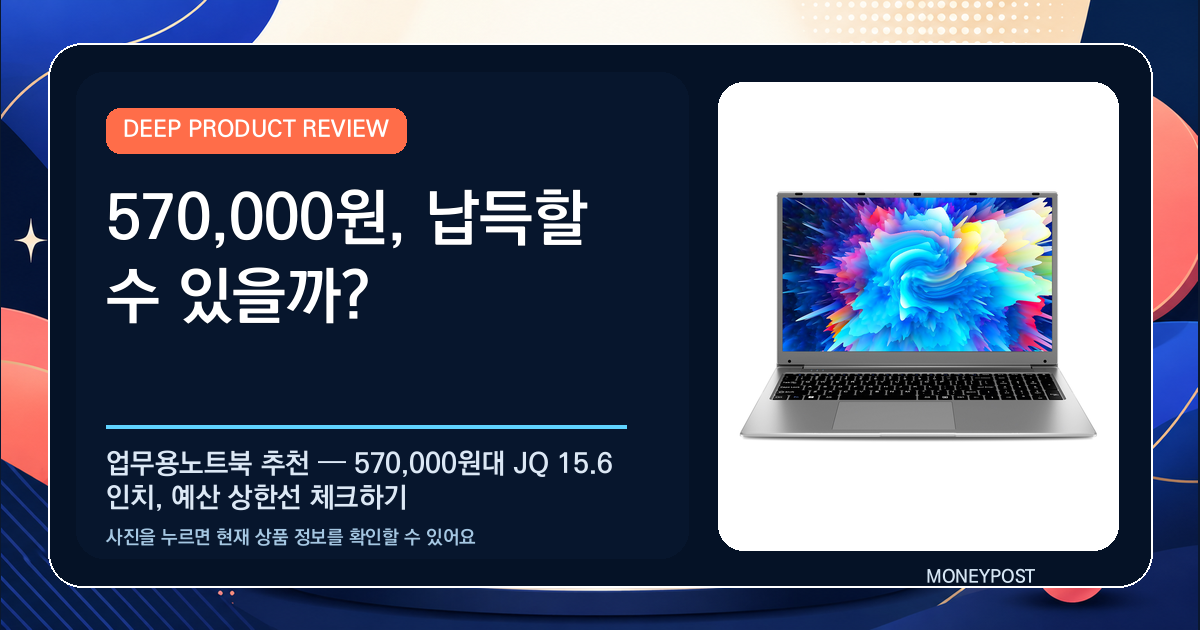
노트북 15.6인치 대화면 인텔 고성능 프로세서 RAM SSD 탑재 오피스 업무용, JQ, WIN11 Home, 16GB, 1024GB, 회색
노트북 사려는데 예산을 딱 정해놓은 당신. 57만원이 한계라면 '이 모델이 말하는 것'과 '실제로 확인해야 할 것'을 구분해야 합니다. 제품명에 적힌 스펙은 매력적이지만, 예산 상한선이라는 렌즈로 보면 다른 질문들이 떠오릅니다. 어디부터 확인해야 할까요?
직접 사용을 꾸민 후기가 아니라, 공개 정보와 구매 기준을 깊게 검토한 에디터 분석입니다.
사진과 현재 옵션 직접 확인하기 →먼저 결론부터—이 제품, 누구 눈에 들어올까?
예산을 57만원 전후로 잡고 문서·프레젠테이션·다중 창 업무를 주로 하는 사람에게 검토할 가치가 큽니다. 다만 CPU 모델, 배터리·무게·AS 조건을 확인해 휴대성이나 장기 유지비를 판단해야 합니다.
💚 이런 장면이라면 주목
- 대화면(15.6")으로 문서·엑셀·웹 브라우징을 주로 하는 사무 사용자
- 초기 투자비를 낮추고 메모리(16GB)·SSD(1TB) 중심 구성이 필요한 소규모 사업자
- 윈도우 포함 제품을 찾으면서 가격 대비 저장공간을 중시하는 구매자
🧡 잠깐, 다른 선택도
- 무게와 배터리 지속시간이 최우선인 잦은 출장·외근용 노트북
- 최신 게임이나 고해상도 영상 편집처럼 GPU 성능이 핵심인 사용자
예산 상한선을 정했을 때 가장 먼저 던질 질문
57만원이라는 숫자를 예산 상한선으로 설정하면 구매 기준이 달라집니다. 예를 들어 '16GB RAM·1TB SSD' 표기는 즉각적으로 마음을 끌지만, 그 구성으로 어떤 CPU를 묶었는지가 핵심입니다. 예산형 모델은 종종 이전 세대나 저전력 칩을 사용해 일상 작업에는 무난하지만, 다중작업·가상머신·대용량 데이터 처리에서는 차이가 큽니다. 또 윈도우와 오피스 포함 여부는 초기 비용을 낮춰주지만, 정품 라이선스의 종류(영구/구독)와 번들 소프트웨어의 버전을 확인해야 합니다. 예산을 지키되 '어디서 타협했는지'를 명확히 파악하면 구매 후 후회를 줄일 수 있습니다.
상품명으로 읽히는 포지션과 숨겨진 빈칸
제품명은 마케팅의 요약본입니다: 15.6인치, 인텔 고성능 프로세서, 16GB·1024GB, Win11 Home. 그러나 이 문구는 포지셔닝일 뿐입니다. '인텔 고성능'이 의미하는 바는 제각각일 수 있고, 16GB·1TB도 온보드인지 확장 가능한지에 따라 활용성이 달라집니다. 또한 디스플레이 품질(색재현·밝기), 스피커·웹캠 성능, 쿨링 설계(발열·소음) 등은 페이지에 상세 스펙으로 기재돼 있지 않으면 문의해야 하는 항목입니다. 결론적으로 상품명은 관심을 끄는 역할을 하지만, 실제 구매 결정은 세부 스펙과 보증 조건을 확인한 뒤 내려야 합니다.
내 작업 환경에 맞는 최소 기준은 무엇일까
문서·스프레드시트·화상회의가 주업무인지, 아니면 가끔 그래픽·영상 편집을 하는지가 기준을 분리합니다. 일반 사무 환경이면 16GB RAM과 1TB SSD 표기는 충분히 합리적이지만, CPU 성능에 따라 다중 탭과 대용량 엑셀 처리 속도가 달라집니다. 화상회의가 잦다면 웹캠 품질과 마이크, 스피커, 네트워크(와이파이 표준, 이더넷 포트 유무)를 확인하세요. 또한 자리에 고정해 쓸지 외부 이동이 잦은지에 따라 무게와 배터리 지속시간의 우선순위가 바뀝니다. 예산을 지키되 사용 환경 우선순위를 먼저 정하면 어떤 타협이 받아들일 수 있는지 분명해집니다.
한눈에 보는 매력과 망설일 지점
눈여겨볼 이유
- 제품명에 공개된 장점: 15.6인치 대화면과 16GB RAM, 1024GB SSD라는 저장·메모리 표기가 우선 눈에 띕니다
- Windows 11 Home 표기와 오피스 탑재 문구는 초기 세팅 비용 절감 가능성을 시사합니다(판매 페이지 확인 필요)
- 표준형 노트북 구성으로 문서 중심 업무 환경에서 하루 업무량을 넉넉히 소화할 잠재력은 있어 보입니다
구매 전 변수
- ‘인텔 고성능 프로세서’라고만 표기되어 있습니다. i3/i5/i7 어느 계열인지, 세대와 TDP 등 구체 모델을 반드시 확인하세요
- 배터리 용량과 공인 사용시간, 충전기 출력과 충전 방식(고속충전 지원 여부)을 확인해야 실사용 비용·편의성을 예측할 수 있습니다
- 무게·두께·포트 구성(USB-A/USB-C/HDMI/랜/SD 슬롯)과 키보드 레이아웃, 화면 패널 종류(IPS 여부) 등 실제 사용성 요소도 확인 대상입니다
초기 비용 외에 고려해야 할 유지·운영 비용
57만원이라는 구매가는 시작일 뿐입니다. 유지비는 배터리 교체 주기, 추가 메모리·스토리지 업그레이드 비용, 수리·AS 비용, 출장 중 파손 시 대체 장비 비용 등으로 이어집니다. 보증기간과 유상 수리 비용, 제조사 또는 판매처의 서비스 네트워크 범위를 꼭 확인하세요. 또한 윈도우나 오피스의 정품 유지 방식(영구 라이선스인지, 구독 전환 가능한지)에 따라 장기 비용이 달라집니다. SSD가 NVMe인지 SATA인지에 따라 교체 비용과 성능 변화 폭도 다르니, 초기 가격만 보지 말고 2~3년 운용 비용을 가늠해보세요.
비슷한 예산대에서 비교할 핵심 기준
동일 예산대의 다른 모델과 비교할 때는 CPU 세대·코어 수, RAM 유형(듀얼 채널 지원 여부), SSD 인터페이스(NVMe vs SATA), 디스플레이 패널(IPS vs TN), 무게·배터리·포트 구성, AS·보증 조건을 우선순위로 놓으세요. 특히 '같은 16GB'여도 듀얼 채널인가 싱글채널인가에 따라 메모리 성능이 달라집니다. 또 저장공간이 1TB로 표기되어도 확장 슬롯 유무나 여분의 슬롯 상태를 확인하면 향후 업그레이드 비용을 절감할 수 있습니다. 이 기준들로 57만원대에서 실속 있는 선택을 가릴 수 있습니다.
구매 직전, 이 순서로 확인하고 결제하세요
결제 전 체크리스트를 순서대로 점검하세요. 1) 판매 페이지의 상세 스펙에서 CPU 정확 모델명 확인, 2) 배터리 용량과 제조사 표기 사용시간 확인, 3) 무게·치수·포트 구성과 충전 방식 확인, 4) 보증기간·AS 접수 방법·환불 정책 확인, 5) 배송비·추가 구성(외장그래픽·추가 RAM 설치 비용) 여부 확인. 이 순서를 따르면 예산 내에서 얻는 가치와 손해를 빠르게 비교할 수 있습니다. 의문점은 구매 전 판매자에게 문의하거나 리뷰·Q&A를 통해 보완 정보를 확보하세요.
결제 버튼 앞에서 딱 한 번 더
| 순서 | 확인 항목 | 어디서? |
|---|---|---|
| 1 | CPU의 정확 모델명(세대·클럭·코어/스레드)과 비교 가능한 성능 지표 확인 | 상세페이지에서 최종 확인 |
| 2 | 배터리 용량(mAh 또는 Wh)과 제조사 공인 사용시간 표기 | 상세페이지에서 최종 확인 |
| 3 | 제품 무게(kg)와 두께(mm), 휴대성 관련 수치 | 상세페이지에서 최종 확인 |
| 4 | 포트 구성(USB-C PD 충전 가능 여부, HDMI, 유선랜)과 확장성(메모리·스토리지 슬롯) | 상세페이지에서 최종 확인 |
| 5 | 보증기간·AS 조건 및 판매처의 환불·교환 정책 | 상세페이지에서 최종 확인 |
궁금증을 마지막으로 털어내기
제품명에 적힌 '인텔 고성능 프로세서'는 구체적으로 무엇을 확인해야 하나요?
판매 페이지에서 CPU의 정확 모델명(예: Intel Core i5-12세대 등), 코어/스레드 수, 기본/부스트 클럭, TDP(전력 소비 수치)를 확인하세요. 세대와 모델이 다르면 성능·전력 효율이 크게 달라지므로 작업 유형에 맞는 최소 성능 기준을 세우는 것이 중요합니다.
16GB RAM과 1024GB SSD가 있다고 하면 업그레이드가 불필요한가요?
일반 문서·프레젠테이션용이라면 충분하지만, 업그레이드 가능 여부를 먼저 확인하세요. 메모리가 온보드인지 확장 슬롯이 있는지, SSD가 NVMe인지 SATA인지, 여분의 슬롯으로 추후 업그레이드 비용을 줄일 수 있는지에 따라 장기적 효용이 달라집니다.
570,000원 가격대에서 가장 흔히 타협되는 항목은 무엇인가요?
보통 CPU 세대(이전 세대 저전력 모델 사용), 디스플레이 패널 품질(광시야각 IPS가 아닐 수 있음), 배터리 용량·충전 속도, 그리고 제조사의 AS 범위에서 타협이 발생합니다. 이들 중 내게 가장 불편한 항목을 먼저 파악하세요.
그래서, 장바구니에 넣을까?
57만원이라는 예산 상한선은 명확한 장점과 타협 지점을 만들어 줍니다. 구매 전에는 CPU 모델·배터리·무게·포트·AS를 우선 확인하고, 이 기준에 부합하면 장바구니에 넣어 비교하세요. 의문점은 판매 페이지에서 직접 묻고, 비슷 예산대 모델과 한 번 더 비교하는 것을 권합니다.
현재 가격·구성 확인하고 결정하기