이 포스팅은 쿠팡 파트너스 활동의 일환으로, 이에 따른 일정액의 수수료를 제공받습니다. 상품 정보와 가격은 변동될 수 있습니다.
작은 불편 다섯 개, 원인은 정말 하나일까요?
밤새 레이드 돌리고 나서 노트북을 껐는데, 다음 날 화면은 멀쩡한데 팬이 윙윙 거리고 게임도 이전만큼 못 버틴다. 일상에선 '조금 시끄럽네'로 넘어가지만, 알고 보면 작은 먼지 하나가 프레임·발열·수명까지 건드린다. 지금 느끼는 불편이 어디서 시작됐는지, 그리고 어느 정도 손댈지 차근히 분리해 봅시다.
상품부터 고르기 전에, 여기부터 체크
팬 소음과 발열이 급증했는데, 외장 그래픽 모델이라 더 걱정돼?
혹시 이런 장면인가요?
주말 밤, 삼성 게이밍 노트북으로 고사양 게임을 돌리다 팬 소리가 평소보다 커지고 게임 프레임이 들쭉날쭉한다. 게임을 끄면 소음은 줄지만 열은 여전히 남아 있는 느낌이다.
범인은 하나가 아닐 수 있어요
우선 팬이 고속으로 도는 상황과 지속 발열을 구분한다. 외장그래픽 장착(제품명 표기)을 가진 모델은 GPU 쪽 먼지나 히트파이프 접촉 불량도 원인이 될 수 있다. 팬 날개에 붙은 먼지, 통풍구 막힘, 팬 베어링 마모 순으로 점검해 보자.

해결 도구 1
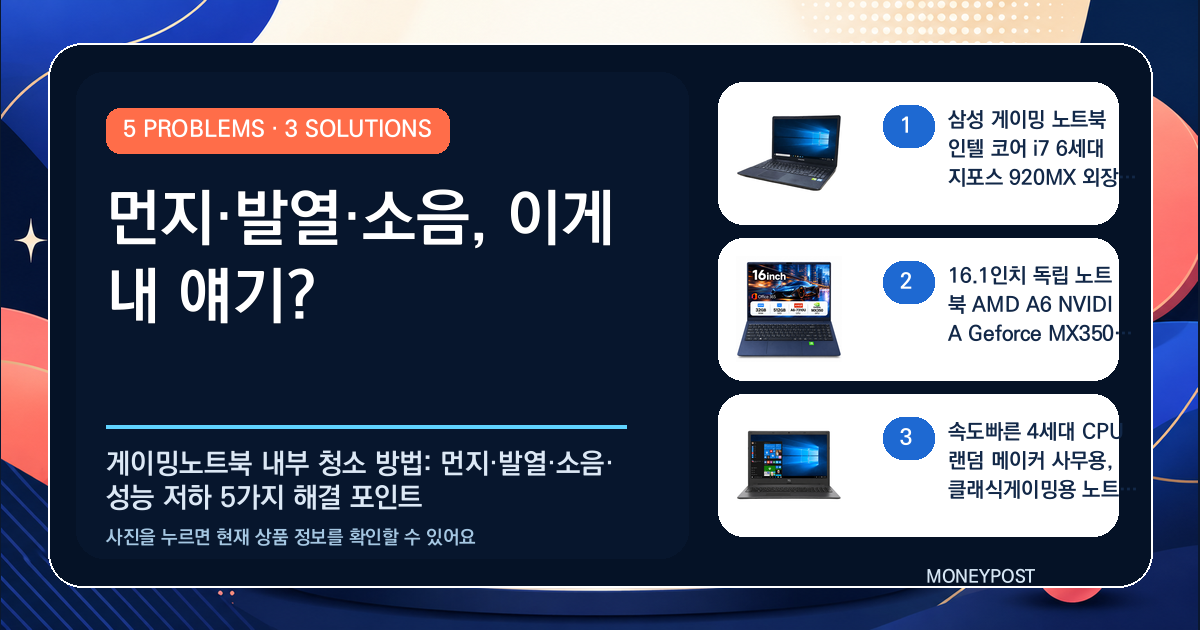
삼성 게이밍 노트북 인텔 코어 i7 6세대 지포스 920MX 외장그래픽 FHD Windows 11
제품명에 '지포스 920MX 외장그래픽'이 명시된 모델은 GPU 발열이 주요 변수이므로, 내부 통풍로와 GPU 방열부 쪽 먼지 제거와 통풍구 청소로 체감 개선을 기대할 수 있다. 청소 후에도 소음이 계속되면 팬 모듈 교체나 전문 점검을 고려하자.
결제 전 마지막 확인: 구매 페이지에서 확인할 항목: 하판 분해 가능 여부(나사 위치), 서비스 매뉴얼/분해 가이드 유무, 보증 기간과 분해 시 보증 영향, 팬·방열판 접근성 정보
API 표시가 330000원 · 최신 정보는 상품 페이지 기준
이 해결 도구의 현재 조건 보기 →화면은 멀쩡한데 GPU 온도만 확 올라가, 드라이버 문제일까 먼지일까?
혹시 이런 장면인가요?
온라인 강의와 가벼운 게임을 병행하던 중, 16.1인치 노트북에서 갑자기 그래픽 관련 경고 메시지는 없는데 팬이 갑자기 고속으로 돈다. 창을 몇 개만 열어도 시스템이 버벅인다.
범인은 하나가 아닐 수 있어요
먼저 소프트웨어(그래픽 드라이버·백그라운드 프로세스)인지 확인하고, 그 다음 하드웨어(팬·방열) 문제를 본다. NVIDIA Geforce MX350이 제품명에 있어서 GPU 부하와 열 설계가 열쇠다. 드라이버 업데이트·프로세스 체크 후에도 온도가 높으면 내부 먼지와 써멀 패드·솔더 접촉 상태를 의심해 보자.
해결 도구 2
16.1인치 독립 노트북 AMD A6 NVIDIA Geforce MX350 32/512 게이밍 NVIDIA 인강용 사무용 노트북 노트북 핫딜
제품명에 'NVIDIA Geforce MX350'이 포함된 모델은 GPU 발열 관리가 사용성에 직접 영향을 준다. 내부 청소로 통풍을 확보하고, 팬과 방열판 주변 먼지를 제거하면 온도 상승 빈도를 낮출 수 있다. 다만 소프트웨어 원인도 병행 점검해야 한다.
결제 전 마지막 확인: 구매 페이지에서 확인할 항목: 저장장치·메모리 추가 슬롯 유무(성능 테스트용 임시 교체 가능 여부), 분해 시 나사 규격과 내부 접근성, 보증과 AS 정책
API 표시가 539990원 · 최신 정보는 상품 페이지 기준
이 해결 도구의 현재 조건 보기 →랜덤 메이커·랜덤 색상 제품인데, 분해하면 부품 규격이 달라 당황스러워?
혹시 이런 장면인가요?
특가로 산 '속도빠른 4세대 CPU' 모델을 열어 청소하려 했더니, 내부 구성품 위치와 나사 규격이 예상과 달라 작업이 막혔다. 예비 나사나 전용 도구가 없어 진도가 안 나간다.
범인은 하나가 아닐 수 있어요
랜덤 발송 모델은 제조사·세부 설계가 다를 수 있어 분해 난이도가 천차만별이다. 우선 외관 나사 수와 배터리 분리 방법, 고정 클립 위치를 확인하고, 무리한 힘을 주지 않는 것이 우선이다. 무작정 힘으로 열면 플라스틱 걸쇠가 깨질 가능성이 있다.

해결 도구 3
속도빠른 4세대 CPU 랜덤 메이커 사무용, 클래식게이밍용 노트북 특가 기획전 (전메이커, 색상 랜덤발송)
제품 이름에 '전메이커, 색상 랜덤발송'이라고 표기돼 있으면, 내부 설계도 제각각이므로 청소 전 각 제조사의 분해 방식과 호환 공구를 준비하면 안전하게 접근할 수 있다. 모델별 분해 지침을 찾아서 절차대로 진행하자.
결제 전 마지막 확인: 구매 페이지에서 확인할 항목: 제조사 표기(랜덤일 경우 모델명 표기 범위), 분해 관련 안내(서비스 센터·매뉴얼 제공 여부), 교체 가능한 부품(메모리·SSD 슬롯) 여부
API 표시가 159000원 · 최신 정보는 상품 페이지 기준
이 해결 도구의 현재 조건 보기 →발열은 심한데 화면이 깜박이거나 부팅이 불안정하다면?
혹시 이런 장면인가요?
삼성 모델로 게임하거나 그래픽 작업 중 갑자기 화면 깜박임과 함께 드라이버 재시작 메시지가 뜬다. 재부팅 후에도 가끔 부팅이 실패하거나 화면이 안 나올 때가 있다.
범인은 하나가 아닐 수 있어요
먼지로 인한 단락, 접촉 불량, 혹은 과열로 인한 자동 안전 차단을 의심해 보자. 외장 그래픽이 있는 모델은 GPU 쪽 전원부와 써멀 연결 상태가 중요하므로 커넥터·케이블 접촉 불량 여부도 체크 우선 순위다.
해결 도구 1
삼성 게이밍 노트북 인텔 코어 i7 6세대 지포스 920MX 외장그래픽 FHD Windows 11
해당 제품명에 외장그래픽과 Windows 11 표기가 있어, 그래픽 드라이버와 전원 관리 설정을 점검하는 동시에 내부 청소로 통풍과 전원부 접촉 상태를 확인하면 문제 원인 분리에 도움이 된다. 깜박임이 지속되면 전문 서비스 권장.
결제 전 마지막 확인: 구매 페이지에서 확인할 항목: 서비스 센터 위치와 AS 정책, 그래픽 드라이버 호환성 안내, 내부 부품(케이블·커넥터) 교체 가능성
API 표시가 330000원 · 최신 정보는 상품 페이지 기준
이 해결 도구의 현재 조건 보기 →배터리 사용 시간이 급감했고, 충전 중 발열이 유난히 높다?
혹시 이런 장면인가요?
외부 강의용으로 쓰던 16.1인치 노트북이 충전 중에도 배터리가 뜨겁고 충전 속도가 느려진다. 노트북 바닥면이 뜨겁게 달라붙는 느낌이 든다.
범인은 하나가 아닐 수 있어요
배터리 발열은 충전 회로·어댑터 문제 또는 내부 통풍 불량일 수 있다. 제품명에 저장 용량(32/512)이 표기돼 있어 저장장치 과부하로 인한 부하 가능성도 함께 점검하자. 충전기·케이블과 포트 상태를 먼저 확인하고, 내부 먼지로 인해 방열이 막힌 것은 아닌지 확인한다.
해결 도구 2
16.1인치 독립 노트북 AMD A6 NVIDIA Geforce MX350 32/512 게이밍 NVIDIA 인강용 사무용 노트북 노트북 핫딜
제품 설명에 '게이밍'과 '인강용' 같은 용도가 적혀 있으면, 사용 패턴에 따른 열 누적 가능성이 크다. 내부 먼지 제거로 케이스 내부 공기 흐름을 개선하면 충전 시 발열 완화에 일부 도움이 될 수 있다. 심하면 배터리·충전 회로 점검 필요.
결제 전 마지막 확인: 구매 페이지에서 확인할 항목: 배터리 교체 가능 여부와 교체 절차, 어댑터 출력 스펙(호환성), 내부 확장(SSD·메모리) 가능성
API 표시가 539990원 · 최신 정보는 상품 페이지 기준
이 해결 도구의 현재 조건 보기 →다섯 문제 중, 무엇부터 손댈까?
먼저 '소리·온도·부팅' 중 가장 즉시 불편한 항목을 고르세요. 팬 소음이 심하면 통풍로와 팬 청소부터, 온도가 비정상적으로 높으면 드라이버 체크 뒤 내부 방열부 점검, 부팅·화면 문제면 전원부·케이블 접촉 먼저 확인. 분해 전엔 보증 영향·분해 난이도를 확인해 직접 수리할지 전문가 의뢰할지 결정하세요.
마지막으로 많이 망설이는 지점
노트북 내부 청소, 직접 해도 안전한가요?
직접 청소는 가능하지만 주의가 필요합니다. 우선 전원을 완전히 끄고 배터리를 분리할 수 있으면 분리하세요. 정전기 방지(접지)와 적절한 드라이버, 부드러운 브러시·압축공기 사용을 권장합니다. 제품별 분해 난이도와 보증 조건을 구매 페이지에서 반드시 확인한 뒤 진행하세요.
청소로 온도와 성능 문제가 무조건 해결되나요?
청소는 통풍 개선과 일시적 온도 저하에 도움이 되지만, 모든 성능 문제가 해결되는 건 아닙니다. 써멀 패드·써멀구리스 열화, 팬 자체 고장, 전원부 문제 등 하드웨어 결함이나 소프트웨어 이슈는 별도 점검이 필요합니다. 증상이 계속되면 전문 수리점 방문을 권합니다.
분해 없이 할 수 있는 간단한 예방법이 있을까요?
분해하지 않고도 통풍구 주변에 쌓인 먼지를 제거하고, 노트북을 사용할 때 평평하고 통풍이 잘 되는 표면을 사용하며 주기적으로 드라이버·그래픽 설정을 최적화하면 도움이 됩니다. 또한, 팬 회전을 막지 않도록 뒤틀림 없는 충전기 케이블과 적절한 환기 환경을 유지하세요.
정리—상품보다 먼저 문제를 정확히
먼지·발열·소음 문제는 먼저 증상을 정확히 분리해 원인을 좁히는 것이 핵심입니다. 소음이나 온도 등 즉시성 문제는 통풍구·팬 청소부터, 부팅·화면 문제는 전원부·커넥터 점검 후 전문 서비스 여부를 결정하세요. 분해 전에는 반드시 구매 페이지에서 보증과 분해 정보, 부품 교체 가능성을 확인한 뒤 행동하면 안전합니다.