이 포스팅은 쿠팡 파트너스 활동의 일환으로, 이에 따른 일정액의 수수료를 제공받습니다. 상품 정보와 가격은 변동될 수 있으니 구매 페이지에서 다시 확인하세요.

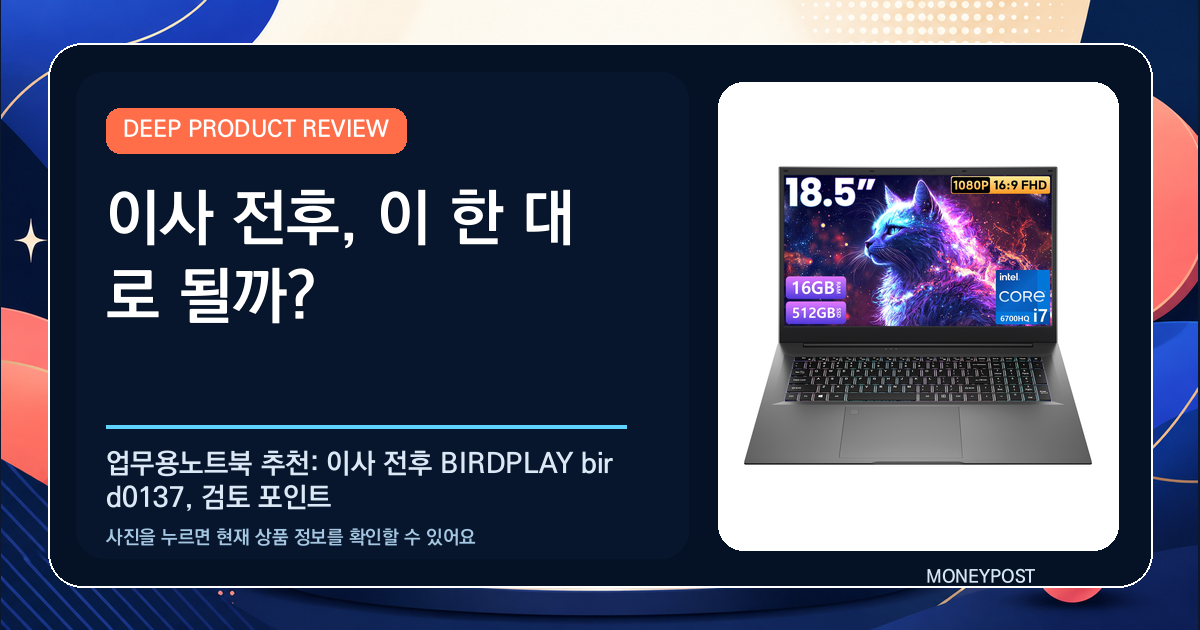
BIRDPLAY노트북 컴퓨터 대화면 고성능 대코어 업무용 노트북 고속 SSD 하드디스크 탑재, bird0137, WIN11 Home, 16GB, 512GB, 그레이
이사 전후가 되면 노트북을 새로 살지, 기존 것을 쓸지 결정해야 합니다. 새 작업 공간 크기, 이동 빈도, 책상 배치 등이 모두 영향을 줍니다. BIRDPLAY bird0137(940,000원, WIN11 Home, 16GB/512GB)은 상품명만으로 기대를 모으는 모델이라서, 이사 전후 상황에서 어떤 확인이 필요한지 정리해보려 합니다.
직접 사용을 꾸민 후기가 아니라, 공개 정보와 구매 기준을 깊게 검토한 에디터 분석입니다.
사진과 현재 옵션 직접 확인하기 →먼저 결론부터—이 제품, 누구 눈에 들어올까?
이사하며 '큰 화면의 데스크탑 대체'를 고려하는 사용자에게 우선 검토 가치가 있습니다. 16GB·512GB·Win11 표시는 업무용 기본 조건을 충족해 보이지만, 실제 CPU·디스플레이 크기·저장장치 구성·무게·보증 조건을 구매 페이지에서 반드시 확인해야 합니다.
💚 이런 장면이라면 주목
- 이사 후 고정된 책상에서 큰 화면으로 작업하려는 사람
- 초기 메모리(16GB)와 비교적 넉넉한 저장용량(512GB)을 원하는 업무 사용자
- 운영체제 포함 모델을 선호해 바로 세팅하려는 경우
🧡 잠깐, 다른 선택도
- 자주 들고 다니며 배터리·무게가 중요한 사용자
- 정밀한 성능(예: 특정 CPU 세대·그래픽 성능) 비교가 필요한 전문 작업
- 로컬 AS망이나 브랜드 신뢰도가 필수인 사용자
이사 전후, 노트북을 바꿀지 말지 갈등하는 당신에게
이사를 앞두거나 막 마친 상태라면 '어디에 둘까, 얼마나 들고 다닐까, 어떤 주변기기를 쓸까'라는 실용적 질문이 먼저입니다. 큰 화면을 원하면 무게와 책상 공간을 받아들여야 하고, 자주 옮길 예정이면 얇고 가벼운 모델이 유리하죠. bird0137의 상품명은 '대화면·고성능'을 내세우지만, 그게 곧 당신의 환경에 맞는지는 따로 따져봐야 합니다. 예컨대 새 집의 책상 폭, 모니터 암 설치 가능 여부, 이삿짐 상자에서 꺼냈을 때 전원 위치 등 현실적인 세부가 의사결정을 좌우합니다. 즉, 기계적 스펙뿐 아니라 이사 후 설치 환경까지 상상해보는 게 첫 단계입니다.
상품명에서 읽히는 포지션: 데스크탑 대체형인가, 이동형인가?
제품명에 '대화면'과 '고성능'이 동시에 적혀 있으면 보통 데스크탑 대체형 포지션을 예상하게 됩니다. bird0137은 16GB·512GB·Win11 표기를 통해 기본적인 업무 성능 요건을 갖춘 듯 보입니다. 다만 '고성능'의 기준은 제조사와 사용자 기대에 따라 다르므로 CPU 모델, 그래픽 성능, 발열 관리, 냉각 설계 같은 세부를 확인해야 합니다. 또한 '대화면'이지만 실제 인치와 해상도, 베젤 크기까지 확인해야 책상 배치와 휴대성 판단이 가능합니다. 요약하면 상품명은 포지션 힌트일 뿐, 구매 전 세부 스펙을 통해 진짜 역할을 가늠해야 합니다.
사용 환경을 따질 때: 이사 후 책상과 이동의 균형
이사 전후 가장 현실적으로 부딪히는 문제는 '책상 크기'와 '이동 빈도'입니다. 큰 화면은 눈 피로 감소와 멀티윈도우에 유리하지만 무게와 전원 플랜을 고려해야 하죠. 집에서만 쓸 것인지, 카페·출장도 있을지에 따라 중요 항목이 달라집니다. bird0137처럼 화면 강조 모델을 사기 전엔 무게(kg), 배터리 사용 시간, PD 충전 지원 여부, 포트(외장 모니터 출력) 등을 챙겨보세요. 이사하면서 책상 위치가 바뀌었을 때 전원 콘센트와 주변 장치 연결이 편한지도 생각해야 설치 스트레스가 적습니다.
한눈에 보는 매력과 망설일 지점
눈여겨볼 이유
- 상품명과 표기에서 'WIN11 Home, 16GB, 512GB'가 명시되어 있어 운영체제·메모리·저장공간은 분명한 체크 포인트
- 상품명에 '대화면·고성능·고속 SSD' 표기가 있어 데스크탑 대체 용도로 기대 포인트 제공
- 판매 가격(940,000원)은 기본 사양으로 판단할 때 즉시 검토할 만한 가격대
구매 전 변수
- 상품명에 적힌 '대화면'이 정확히 몇 인치·해상도인지 확인 필요
- 제품명에 '고속 SSD 하드디스크 탑재'라고 있지만 실제 구성(SSD 단독/SSD+HDD, 인터페이스 등)을 구매 페이지에서 확인해야 함
- 무게·배터리·충전 방식·포트 구성 등 이동성과 실제 사용 편의성은 제품 설명에서 반드시 점검
비용과 유지 관점: 초기 비용만으로 끝나지 않는 항목들
940,000원이라는 가격표는 제품을 사는 출발점에 불과합니다. 이사 전후라면 추가로 모니터, 키보드, 마우스, 독(dock) 같은 주변기기 비용과 설치용 케이블, 모니터 암 비용이 발생할 수 있습니다. 또한 만약 SSD가 NVMe가 아닐 경우 업그레이드 비용이 따를 수 있고, 보증 기간과 AS 범위에 따라 출장수리 비용이 발생할 수 있습니다. 기본 사양이 좋아 보여도 추후 저장장치 확장성, 램 업그레이드 가능 여부, 서비스 센터 위치 등을 미리 확인해 총 소유비용(TCO)을 가늠해보세요.
대안과 비교 기준: 같은 가격대에서 무엇을 더 봐야 하나
비슷한 예산대에서 고를 때는 CPU 세대·코어, 디스플레이 해상도, SSD 인터페이스(NVMe 여부), 무게, 브랜드 AS망을 비교하세요. 같은 16GB/512GB 구성이라도 CPU가 다르면 성능 차가 큽니다. 또한 화면이 '대화면'이라도 해상도가 낮으면 고해상도 문서 작업에서 답답함이 생기니 패널과 해상도도 중요합니다. 근거리에서 AS를 받아야 하는 경우 브랜드 신뢰도와 보증서비스를 우선적으로 놓고, 이동성이 중요하면 동급 성능의 경량 모델을 찾아보는 것이 합리적입니다.
구매 직전 확인 순서: 체크리스트를 적용하는 방법
구매 버튼을 누르기 전에는 반드시 1) CPU 모델과 성능 지표(세대·코어·스레드) 확인, 2) 디스플레이 크기·해상도·패널 종류 확인, 3) 저장장치 구성(SSD 단독인지, NVMe인지, HDD 병행인지)과 업그레이드 가능성 확인, 4) 무게·배터리·충전방식 점검, 5) AS·보증·반품 조건을 확인하세요. 이 과정은 특히 이사 전후처럼 설치 환경이 바뀌는 시점에 중요합니다. 체크 항목 하나하나가 이사 후 '설치 난감'이나 '성능 미스매치'를 막아줍니다.
결제 버튼 앞에서 딱 한 번 더
| 순서 | 확인 항목 | 어디서? |
|---|---|---|
| 1 | CPU 모델명(세대, 코어 수, 클럭)과 그래픽 칩셋 확인 | 상세페이지에서 최종 확인 |
| 2 | 디스플레이 크기·해상도·패널(IPS 등)과 베젤·무게 영향 확인 | 상세페이지에서 최종 확인 |
| 3 | 저장장치 유형(SSD/NVMe/HDD)과 용량 구성 및 슬롯 확장성 확인 | 상세페이지에서 최종 확인 |
| 4 | 무게·배터리 용량(시간 기준)·충전기 규격과 실제 이동성 체크 | 상세페이지에서 최종 확인 |
| 5 | 보증 기간·AS 정책·반품/교환 조건 및 현지 서비스 가능 여부 확인 | 상세페이지에서 최종 확인 |
궁금증을 마지막으로 털어내기
상품명에 쓰인 '대코어'나 '고성능'은 무엇을 의미하나요?
상품명에 표기된 용어는 마케팅적 표현일 가능성이 큽니다. '대코어'나 '고성능'이 실제로 어떤 CPU(모델·세대·코어 수)를 뜻하는지는 제품 상세 페이지에서 CPU 모델명을 확인해야 판단할 수 있습니다.
상품명에 SSD와 하드디스크 둘 다 적혀 있으면 실제로 두 가지가 들어있나요?
상품명만으로는 확답할 수 없습니다. '고속 SSD 하드디스크 탑재'라는 문구는 구성 옵션을 요약한 것으로 보이니, 구매 페이지에서 저장장치(예: NVMe SSD 단독, 또는 SSD+HDD 조합), 인터페이스 및 실제 용량 구성을 확인하세요.
이사 후 바로 쓰려면 어떤 항목을 우선 확인해야 하나요?
우선 디스플레이 크기와 무게, 충전기 규격, 포트(HDMI/USB-C 등)를 확인하세요. 책상 배치와 전원 위치에 맞는지, 외부 모니터 연결이나 도킹이 쉬운지도 중요한 항목입니다. 또한 보증·AS 지역도 확인해두면 안심입니다.
그래서, 장바구니에 넣을까?
상품명과 기본 스펙(Win11, 16GB, 512GB, 940,000원)은 우선 검토할 만하지만, 이사 전후의 실제 사용성(무게·화면 크기·배터리·포트)과 핵심 세부(CPU·저장장치 구성·AS)를 구매 페이지에서 하나씩 확인한 뒤 비교 결정을 내리세요.
현재 가격·구성 확인하고 결정하기