이 포스팅은 쿠팡 파트너스 활동의 일환으로, 이에 따른 일정액의 수수료를 제공받습니다. 상품 정보와 가격은 변동될 수 있습니다.
작은 불편 다섯 개, 원인은 정말 하나일까요?
영상을 찍고, 수업 자료를 내려받고, 사진을 모아두던 태블릿을 들여다보는 순간. '아까 파일 어디 갔지?' 하고 심장이 철렁 내려앉는 경험, 누구나 한 번쯤 있을 겁니다. 지금부터 집·카페·여행·아이 돌봄 현장에서 실제로 일어날 법한 다섯 가지 사고를 짚고, 각 상황에 맞춘 현실적 대응과 구매 전 확인 포인트를 정리합니다.
상품부터 고르기 전에, 여기부터 체크
수업 녹화 파일이 갑자기 사라졌을까? 어디서부터 확인하지?
혹시 이런 장면인가요?
온라인 수업 끝나고 태블릿으로 녹화 영상을 보려는데 목록이 반쯤 비어 있다. 클라우드 설정은 처음부터 안 했고, 업데이트 알림은 떠 있었던 기억.
범인은 하나가 아닐 수 있어요
우선 파일 탐색기와 '최근 파일'을 확인하고, 실수로 다른 폴더로 이동했는지·휴지통(또는 임시폴더) 여부를 점검하세요. 소프트웨어 업데이트 직후라면 자동 정리나 권한 변경이 원인일 수 있습니다.

해결 도구 1
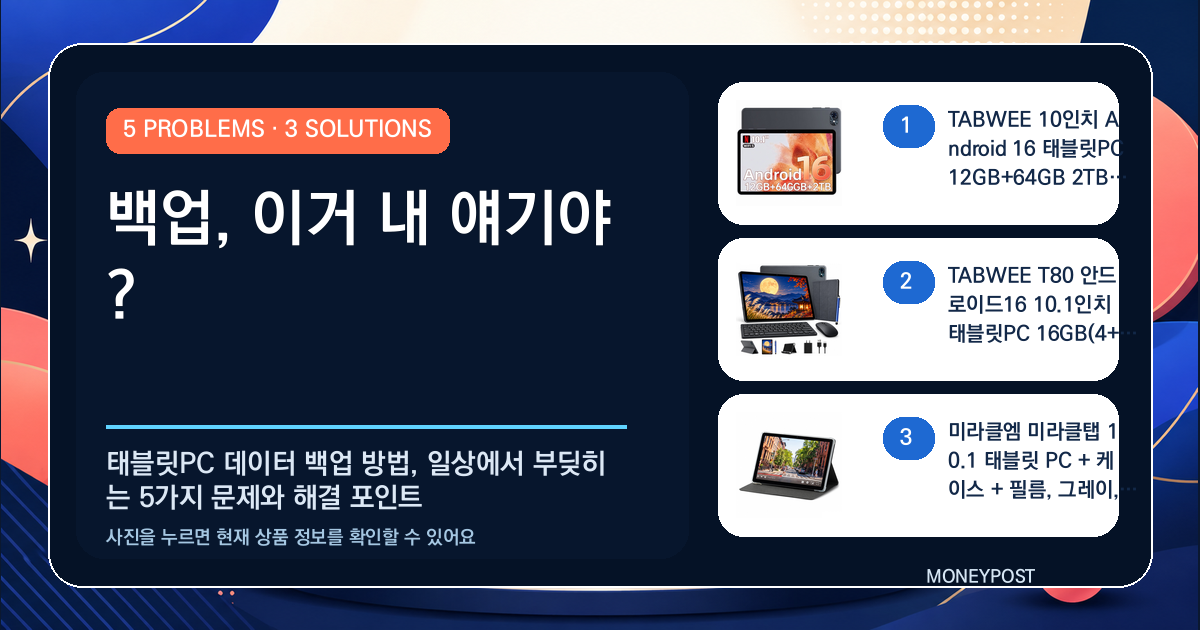
TABWEE 10인치 Android 16 태블릿PC 12GB+64GB 2TB확장 120Hz 태블릿 6000mAh 배터리 영상시청 홈스쿨 업무 멀티태스킹 태블릿, Wi-Fi, 64GB, 회색
TABWEE 10인치 Android 16 태블릿PC 12GB+64GB 2TB확장 120Hz 태블릿 6000mAh 배터리 영상시청 홈스쿨 업무 멀티태스킹 태블릿, Wi-Fi, 64GB, 회색는 제품 이름에 표시된 내부 저장과 '2TB확장' 문구를 통해 저장 공간을 넉넉하게 확보해 두면 로컬에 파일을 여러 버전으로 보관하거나 외장 저장장치로 이관하면서 실수로 덮어쓰는 위험을 줄일 수 있습니다.
결제 전 마지막 확인: 구매 페이지에서 확인할 항목: 실제로 SD카드나 외장 저장장치 지원(확장 방식/슬롯 위치), 파일 관리자 접근 권한·OS 업데이트 정책, 백업 관련 기본 앱 유무
API 표시가 300000원 · 최신 정보는 상품 페이지 기준
이 해결 도구의 현재 조건 보기 →사진·문서가 많아서 백업이 자꾸 느려요, 파일 정리도 불편하고
혹시 이런 장면인가요?
출장 중 카페에서 사진과 PDF 정리를 하려는데 화면에서 키보드·마우스가 있으면 훨씬 빨리 끝날 텐데, 태블릿만으로는 한계가 느껴진다. 파일 이동·이름 변경을 반복하다 보니 시간이 훅 간다.
범인은 하나가 아닐 수 있어요
파일 관리에 필요한 반복 작업은 터치만으로 느릴 수 있고, 대량 파일 전송은 연결 방식(케이블 vs 무선)과 저장 장치 속도에 좌우됩니다. 우선 태블릿에 외부 입력장치 연결 가능 여부와 전송 인터페이스를 점검하세요.

해결 도구 2
TABWEE T80 안드로이드16 10.1인치 태블릿PC 16GB(4+12)+64GB 2TB확장 Widevine L1 키보드 마우스 펜 케이스 세트, 회색, 64GB, Wi-Fi
TABWEE T80 안드로이드16 10.1인치 태블릿PC 16GB(4+12)+64GB 2TB확장 Widevine L1 키보드 마우스 펜 케이스 세트, 회색, 64GB, Wi‑Fi는 제품 이름에 키보드·마우스가 함께 구성된 세트가 명시돼 있어, 외부 입력으로 파일 분류·이동·이름 변경을 더 빠르게 할 수 있는 환경을 바로 마련할 수 있습니다.
결제 전 마지막 확인: 구매 페이지에서 확인할 항목: 포함된 키보드·마우스의 연결 방식(무선·블루투스·리시버), OTG 또는 USB 포트 지원 여부, 저장 확장 방식과 드라이브 호환성
API 표시가 236000원 · 최신 정보는 상품 페이지 기준
이 해결 도구의 현재 조건 보기 →아이에게 태블릿을 맡겼더니 사진을 지웠는데, 물리적 사고도 걱정돼요
혹시 이런 장면인가요?
아이 공부용으로 태블릿을 빌려줬더니 화면에 지문과 스크래치가 늘고, 어느 날 사진 몇 장이 사라져 당황한다. 집에서 바로 백업할 방법도 모르겠고, 기기 손상도 걱정된다.
범인은 하나가 아닐 수 있어요
아이 손에 맡길 때는 물리적 보호와 더불어 자동 백업 설정(클라우드 동기화·주기적 외장 백업)을 마련해 두는 것이 우선입니다. 파일 삭제 사고는 권한 설정이나 쉬운 복원 지점이 없으면 복구가 어려울 수 있습니다.

해결 도구 3
미라클엠 미라클탭 10.1 태블릿 PC + 케이스 + 필름, 그레이, 64GB, Wi-Fi
미라클엠 미라클탭 10.1 태블릿 PC + 케이스 + 필름, 그레이, 64GB, Wi‑Fi는 제품 이름에 케이스와 필름이 포함되어 있어 외부 충격·스크래치에 대한 기본 대비가 가능하고, 일상 사용에서 기기를 보호하면서 정기 백업 루틴을 병행하기에 수월합니다.
결제 전 마지막 확인: 구매 페이지에서 확인할 항목: 번들 케이스·필름의 품질·교체 가능성, 내부 저장 용량, 자동 백업 앱 지원 여부(클라우드 동기화 가능성) 및 자녀용 계정 설정 옵션
API 표시가 158800원 · 최신 정보는 상품 페이지 기준
이 해결 도구의 현재 조건 보기 →와이파이 없는 장거리 이동 중인데 백업·파일 전송은 어떻게 하죠?
혹시 이런 장면인가요?
장거리 기차 여행 중에 업무용 대용량 파일을 정리해야 하는데, 와이파이가 불안정해 클라우드 업로드가 불가능하다. 노트북은 없고 전원도 오래 버텨야 한다.
범인은 하나가 아닐 수 있어요
오프라인 상태라면 로컬 백업(외장 SSD·SD카드)이나 태블릿 내 여유 공간 확보로 대응해야 합니다. 동시에 배터리 수명이 충분하지 않으면 전송 중 기기가 꺼져 파일 손상이 발생할 수 있습니다.
해결 도구 1
TABWEE 10인치 Android 16 태블릿PC 12GB+64GB 2TB확장 120Hz 태블릿 6000mAh 배터리 영상시청 홈스쿨 업무 멀티태스킹 태블릿, Wi-Fi, 64GB, 회색
TABWEE 10인치 Android 16 태블릿PC 12GB+64GB 2TB확장 120Hz 태블릿 6000mAh 배터리 영상시청 홈스쿨 업무 멀티태스킹 태블릿, Wi‑Fi, 64GB, 회색는 제품 이름에 배터리 용량(6000mAh)과 '2TB확장'이라는 표현이 있어 장시간 사용과 외장 저장 확장으로 오프라인 환경에서 로컬 백업을 시도할 때 유리할 수 있습니다.
결제 전 마지막 확인: 구매 페이지에서 확인할 항목: 배터리 사용 시간(제조사 표기), 외장 저장장치 연결 방식(슬롯/어댑터 필요 여부), 파일 전송 가능 포맷·앱 호환성
API 표시가 300000원 · 최신 정보는 상품 페이지 기준
이 해결 도구의 현재 조건 보기 →구입한 영화가 복사되지 않아요—이건 기기 문제인가요?
혹시 이런 장면인가요?
합법적으로 구매한 동영상을 태블릿에 넣어두고 다른 기기로 옮기려고 했더니 재생은 되는데 파일 복사는 안 된다. 왜 복사가 제한되는지 이해하기 어렵다.
범인은 하나가 아닐 수 있어요
스트리밍·구매 콘텐츠는 DRM(저작권 보호) 정책 때문에 복사가 제한될 수 있습니다. 우선 해당 파일의 출처(스트리밍 vs 다운로드 구매)와 재생 권한 수준을 확인하세요.
해결 도구 2
TABWEE T80 안드로이드16 10.1인치 태블릿PC 16GB(4+12)+64GB 2TB확장 Widevine L1 키보드 마우스 펜 케이스 세트, 회색, 64GB, Wi-Fi
TABWEE T80 안드로이드16 10.1인치 태블릿PC 16GB(4+12)+64GB 2TB확장 Widevine L1 키보드 마우스 펜 케이스 세트, 회색, 64GB, Wi‑Fi는 제품 이름에 Widevine L1이 명시되어 있어 DRM 호환성 수준을 확인하는 단서가 됩니다. 이 정보는 해당 기기에서 보호된 콘텐츠의 재생 품질이나 접근 방식에 영향을 줄 수 있으니, 백업 가능성 여부를 판단할 때 참고가 됩니다.
결제 전 마지막 확인: 구매 페이지에서 확인할 항목: Widevine 레벨 및 DRM 지원 범위, 파일 다운로드·복사 관련 OS 권한 정책, 저장 공간 및 외장 저장 지원 여부
API 표시가 236000원 · 최신 정보는 상품 페이지 기준
이 해결 도구의 현재 조건 보기 →다섯 문제 중, 무엇부터 손댈까?
우선순위로 고르세요: (1) 저장 공간과 오프라인 사용이 최우선이면 TABWEE 10인치 Android 16 태블릿PC(제품 1)를 먼저 고려하세요. (2) 파일 정리·입력이 잦고 주변기기 포함 구성이 필요하면 TABWEE T80(제품 2)이 더 적합합니다. (3) 아이·일상 보호와 간편한 사용을 원하면 미라클엠 미라클탭(제품 3)을 먼저 검토하세요. 세 제품 모두 구매 전 위의 '구매 페이지에서 확인할 항목'을 먼저 체크해 본인의 백업 루틴과 맞는지 확인하는 것이 핵심입니다.
마지막으로 많이 망설이는 지점
클라우드 백업 없이 로컬로만 백업하면 안전한가요?
로컬 백업은 인터넷 없이 즉시 복구할 수 있는 장점이 있지만, 기기 손상·분실·도난에 취약합니다. 최적의 방법은 로컬 백업과 클라우드 백업을 병행해 두 군데 이상에 나눠 보관하는 것입니다. 외장 저장장치를 함께 쓰면 속도나 용량 면에서 유리하니, 태블릿이 외장 저장을 지원하는지 구매 전에 꼭 확인하세요.
백업 용량이 충분한지 어떻게 빠르게 확인하나요?
태블릿 설정의 저장 공간 메뉴에서 앱·미디어·시스템이 차지하는 용량을 확인하고, 사진·동영상 폴더의 크기를 따로 살펴보세요. 대용량 미디어가 많으면 내부 공간만으로는 한계가 있으니 제품 설명에 '확장 가능' 문구가 있는지, SD카드나 외장 SSD 연결 여부를 구매 페이지에서 확인하는 것이 빠릅니다.
DRM으로 인해 파일 복사가 안 되면 대안이 있나요?
DRM이 걸린 콘텐츠는 복사 자체를 제한하는 경우가 많아 무단 우회는 권장되지 않습니다. 대안으로는 해당 서비스의 오프라인 다운로드 기능을 이용하거나 공식 제공 방식으로 기기 간 동기화 설정을 사용하는 것이 안전합니다. 기기 선택 시 Widevine 레벨 등 DRM 호환 정보를 확인하면 재생 품질과 접근 방식에 대한 기대치를 세울 수 있습니다.
정리—상품보다 먼저 문제를 정확히
문제를 먼저 진단한 뒤, '어떤 환경에서 백업이 필요한가'를 기준으로 행동하세요. 당장 할 일은(1) 중요한 파일 즉시 백업(클라우드 또는 외장), (2) 자동 백업 설정 확인, (3) 위에서 제안한 구매 전 확인 항목을 체크한 뒤 기기를 선택하는 것입니다. 급한 복구가 필요하면 파일 탐색기·휴지통·최근 삭제 항목을 먼저 살펴보세요—간단한 확인으로도 많은 사고가 막힙니다.